
Passo 1: Credenciais FEMA
Aceda a Apps > FEMA > Configurações e abra o separador Credenciais FEMA.- Introduza o seu utilizador e password FEMA.
- Clique em Guardar.
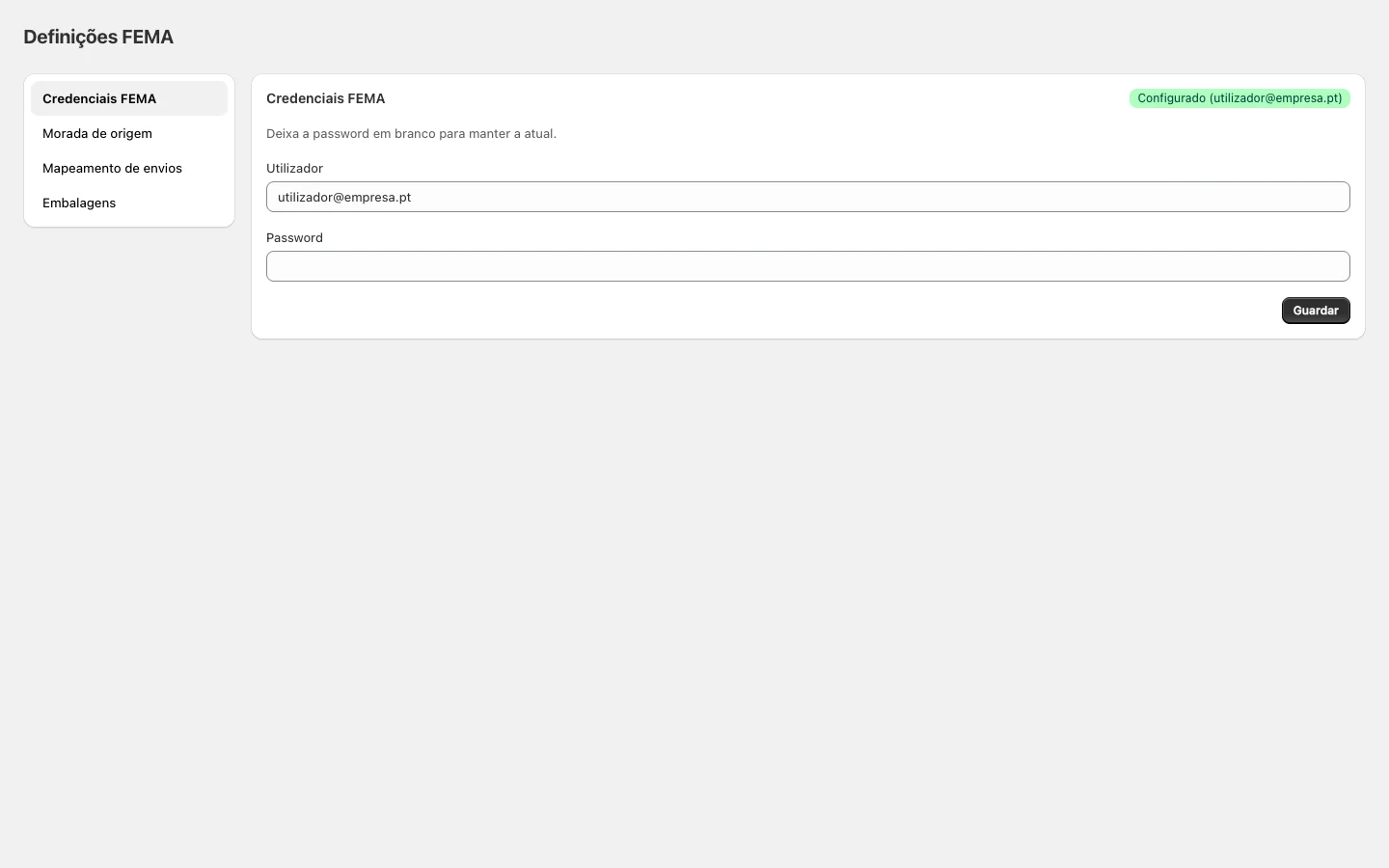
Se ainda não tem credenciais FEMA, contacte a FEMA em fema.pt para obter acesso.
Passo 2: Morada do remetente
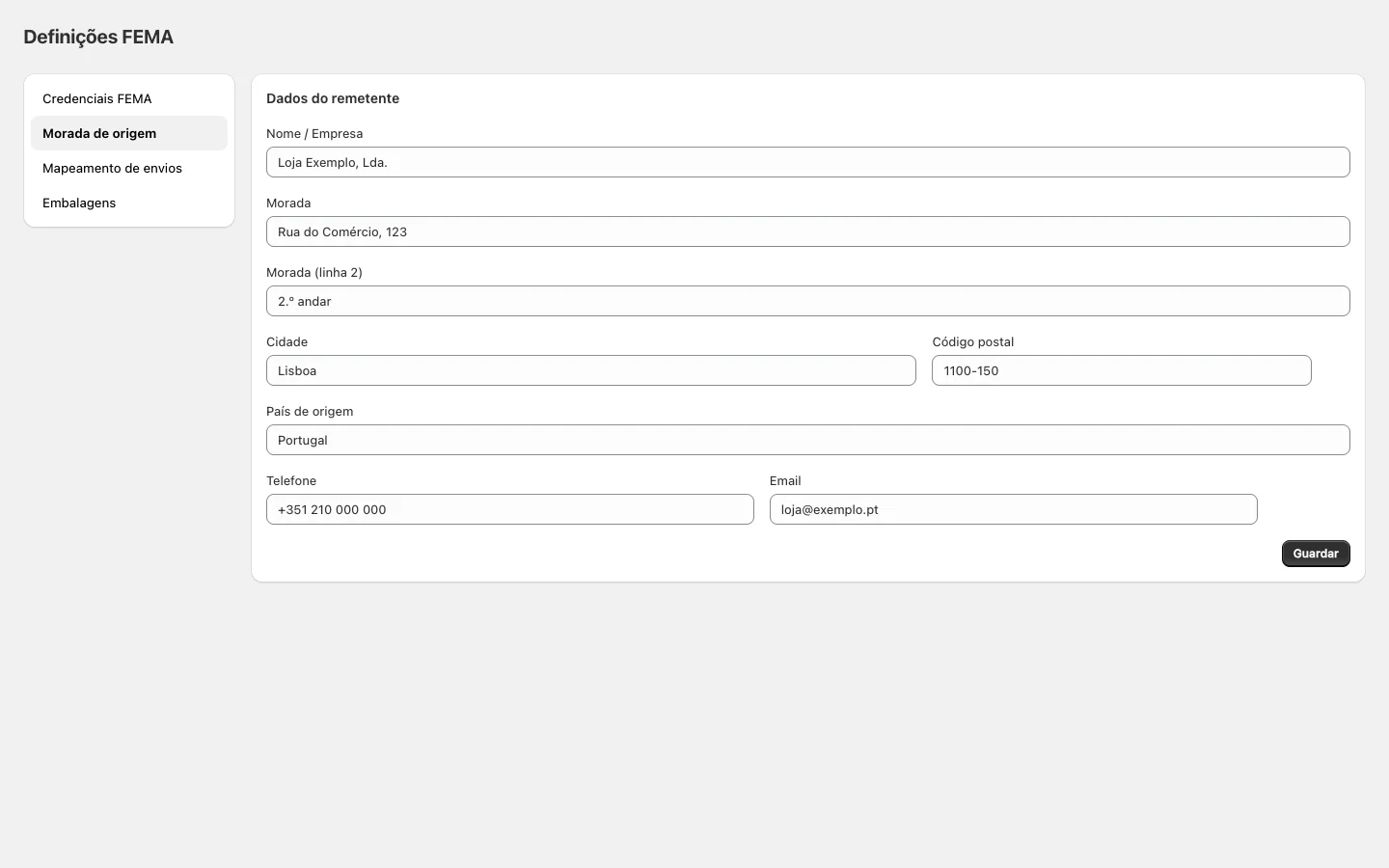
Abra o separador Morada de origem.- Preencha o nome/empresa, morada, cidade, código postal e contacto.
- Clique em Guardar.
Passo 3: Mapeamento de envios
Abra o separador Mapeamento de envios. Associe cada método de envio Shopify ao serviço FEMA correspondente. A app usa este mapeamento para saber que tipo de envio criar para cada encomenda.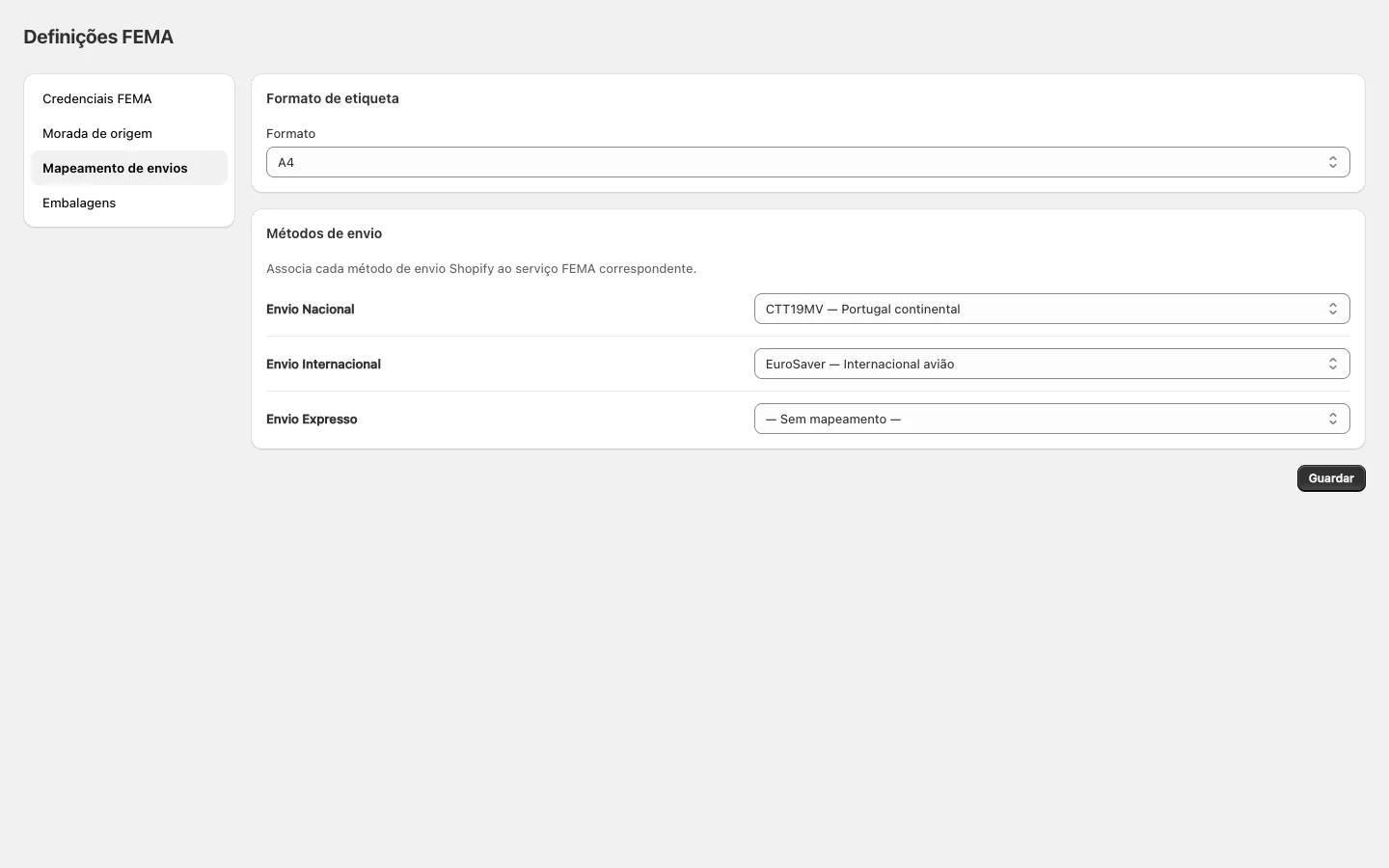
Passo 4: Embalagens
Abra o separador Embalagens. Crie os templates das caixas que utiliza habitualmente. Em cada envio, basta selecionar a embalagem em vez de preencher dimensões e peso manualmente.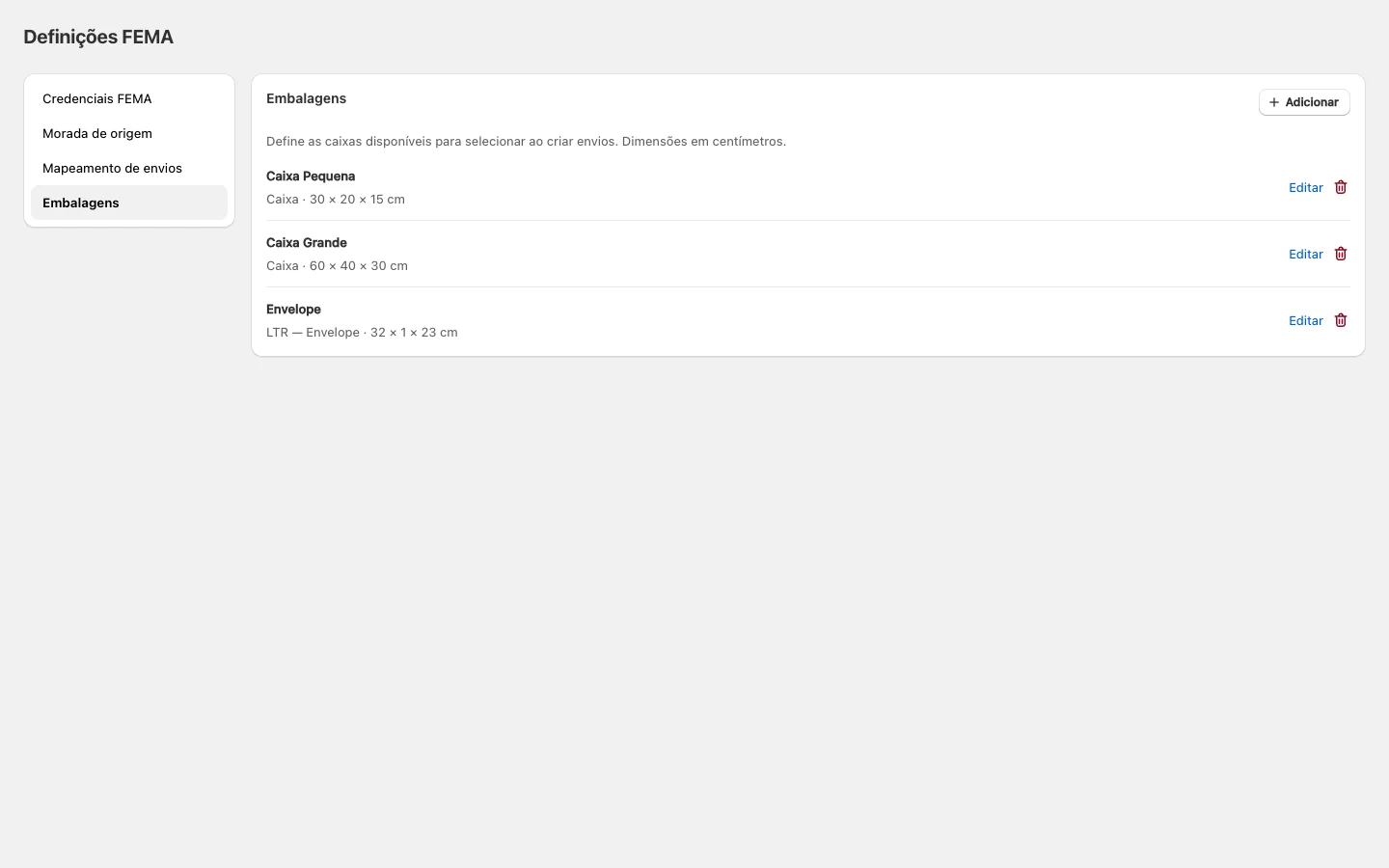
Está tudo pronto. Já pode criar envios FEMA diretamente a partir de qualquer encomenda no Shopify Admin.
Criar envio
Crie um envio a partir de uma encomenda individual.
Criar em massa
Processe várias encomendas de uma vez.
Imprimir etiquetas
Junte várias etiquetas num único PDF.
Estados de envio
Referência de todos os estados de tracking FEMA.